

Salut! En tant que fournisseur Samsung, j'ai pu constater à quel point les tablettes Samsung sont géniales. L'une des fonctionnalités les plus intéressantes de ces tablettes est la fonctionnalité multi-fenêtres. Cela change la donne, vous permettant d'effectuer plusieurs tâches simultanément. Dans ce blog, je vais vous expliquer exactement comment utiliser cette étonnante fonctionnalité multi-fenêtres sur une tablette Samsung.
Tout d’abord, parlons de ce qu’est réellement le multi-fenêtre. En termes simples, cela vous permet d’ouvrir deux ou plusieurs applications sur l’écran en même temps. Vous savez à quel point il peut être frustrant de rechercher quelque chose sur le Web et de devoir prendre des notes, ou de discuter avec un ami tout en vérifiant vos e-mails ? Avec la fonctionnalité multi-fenêtres, vous n'avez pas besoin de basculer constamment entre les applications. C'est comme avoir plusieurs onglets sur votre navigateur, mais pour les applications de votre tablette.
Activation de la fonctionnalité multi-fenêtres
Avant de pouvoir commencer à utiliser la fonctionnalité multi-fenêtres, vous devez vous assurer qu'elle est activée. Voici comment procéder :
- Ouvrez l'application Paramètres sur votre tablette Samsung. Il s'agit généralement d'une icône qui ressemble à un engrenage.
- Faites défiler vers le bas et appuyez sur « Multi-fenêtre ».
- Actionnez le commutateur pour activer la fonction multi-fenêtres. Vous verrez également quelques options ici, comme « Autoriser l'ouverture de plusieurs applications en un seul clic ». Vous pouvez activer cette option si vous souhaitez ouvrir rapidement plusieurs applications associées.
Ouverture d'applications dans plusieurs fenêtres
Il existe plusieurs façons d'ouvrir des applications en mode multi-fenêtres.
Méthode 1 : utilisation du bouton Applications récentes
- Appuyez sur le bouton Applications récentes. Il s'agit généralement d'une icône de forme carrée en bas de l'écran de votre tablette. Cela vous montrera toutes les applications que vous avez récemment utilisées.
- Recherchez l'application que vous souhaitez ouvrir en mode multi-fenêtres. Vous verrez une petite icône qui ressemble à deux carrés superposés à côté de certaines applications. Appuyez sur cette icône.
- L'application s'ouvrira dans une petite fenêtre sur le côté de l'écran. Maintenant, vous pouvez soit choisir une autre application dans la liste des applications récentes à ouvrir dans l'autre moitié de l'écran, soit revenir à l'écran d'accueil pour ouvrir une autre application.
Méthode 2 : faire glisser des applications
- Maintenez enfoncée l’icône d’une application sur l’écran d’accueil ou dans le tiroir d’applications.
- Faites-le glisser vers le haut de l'écran jusqu'à ce que vous voyiez une barre flottante.
- Relâchez l'icône de l'application sur la barre. L'application s'ouvrira en mode multi-fenêtres. Vous pouvez ensuite répéter le processus pour une autre application afin de l'ouvrir dans l'autre partie de l'écran.
Ajustement de la disposition multi-fenêtres
Une fois que deux applications ou plus sont ouvertes en mode multi-fenêtres, vous souhaiterez peut-être ajuster leur présentation à l'écran. Voici comment procéder :
- Localisez le séparateur entre les deux applications. C'est une fine ligne qui sépare les deux fenêtres.
- Appuyez et maintenez le séparateur, puis faites-le glisser vers la gauche ou la droite pour redimensionner les fenêtres. Vous pouvez agrandir une fenêtre d’application et l’autre plus petite en fonction de vos besoins.
Fermeture des applications dans plusieurs fenêtres
Fermer des applications en mode multi-fenêtres est simple. Appuyez simplement sur l'icône « X » dans le coin supérieur droit de chaque fenêtre d'application. Vous pouvez également appuyer sur le bouton Applications récentes et faire glisser la fenêtre de l'application hors de l'écran.
Trucs et astuces pour l'utilisation de plusieurs fenêtres
- Utiliser des applications compatibles: Toutes les applications ne prennent pas en charge le mode multi-fenêtres. Pour savoir quelles applications fonctionnent, accédez au Galaxy Store et recherchez l'icône multi-fenêtres à côté des descriptions des applications.
- Commutation rapide: Si vous utilisez fréquemment deux applications, vous pouvez rapidement basculer entre elles en appuyant sur la barre de titre de l'application.
- Épingler une application: Vous pouvez épingler une application à la barre multi-fenêtres afin qu'elle soit toujours disponible. Appuyez simplement sur l'icône en forme d'épingle dans la fenêtre de l'application.
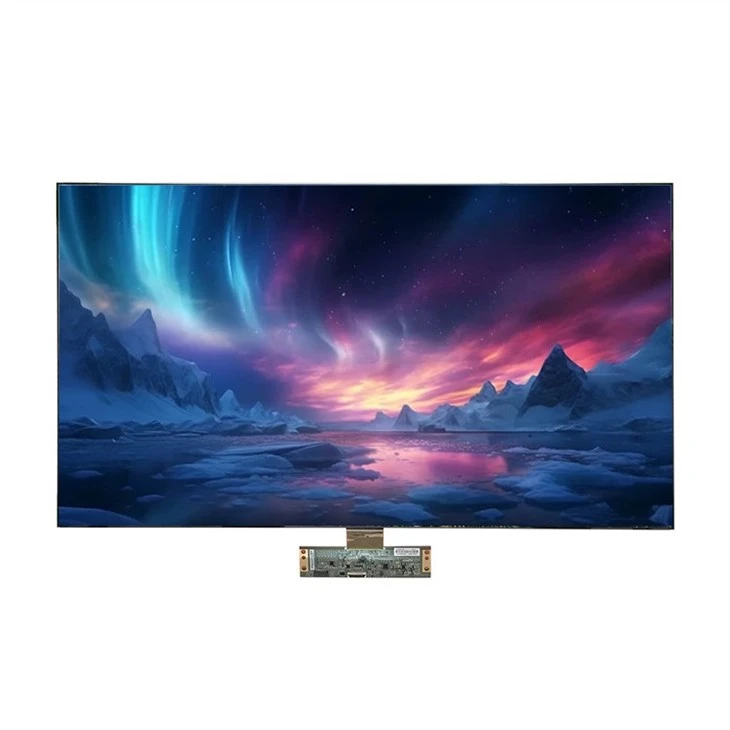
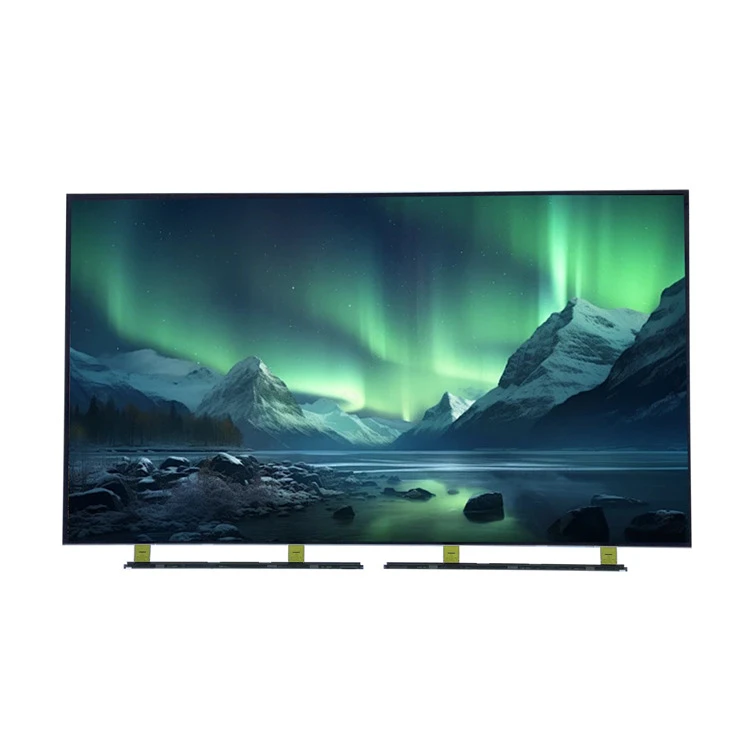
Maintenant, en tant que fournisseur Samsung, je souhaite également mentionner certains des excellents produits Samsung que nous avons dans notre collection. Si vous aimez les téléviseurs grand écran, consultez notrePanneau TV SAMSUNG 70 pouces Collection de produits à cellules ouvertes,Panneau TV SAMSUNG 85 pouces Collection de produits à cellules ouvertes, etPanneau TV SAMSUNG 40 pouces Collection de produits à cellules ouvertes. Ces panneaux TV offrent des visuels de haute qualité et une expérience visuelle incroyable.
Si vous souhaitez acheter des tablettes Samsung ou l'un de nos autres produits Samsung, n'hésitez pas à nous contacter pour une négociation d'approvisionnement. Que vous soyez une entreprise cherchant à équiper vos employés ou un acheteur individuel, nous avons ce qu'il vous faut.
En conclusion, la fonctionnalité multi-fenêtres des tablettes Samsung est un outil incroyablement utile qui peut augmenter votre productivité et rendre l'expérience de votre tablette plus agréable. En suivant ces étapes, vous deviendrez un pro du multi-fenêtres en un rien de temps. Alors allez-y, essayez-le et voyez comment cela change la façon dont vous utilisez votre tablette.
Références
- Manuel d'utilisation de la tablette Samsung
- Liste de compatibilité des applications du site officiel de Samsung
- Expérience personnelle en tant que fournisseur Samsung