

Salut! En tant que fournisseur de téléviseurs Smart 4K OEM SKDTéléviseur intelligent 4K OEM SKD, on me demande souvent de configurer un économiseur d'écran sur ces appareils géniaux. Dans ce blog, je vais vous expliquer étape par étape le processus afin que vous puissiez conserver la belle apparence de votre téléviseur et protéger son écran.
Pourquoi avez-vous besoin d'un économiseur d'écran
Tout d’abord, parlons de l’importance d’un économiseur d’écran pour votre téléviseur Smart 4K OEM SKD. Autrefois, les économiseurs d'écran étaient principalement utilisés pour empêcher les brûlures sur les moniteurs CRT. Mais même avec les téléviseurs modernes, ils ont toujours leur utilité. Un économiseur d'écran peut aider à réduire le risque de rémanence d'image, surtout si vous laissez souvent votre téléviseur sur la même image statique pendant de longues périodes. Cela ajoute également un peu de style à votre téléviseur lorsque vous ne regardez pas activement quelque chose.
Choisir le bon économiseur d'écran
Avant de commencer à configurer un économiseur d'écran, vous devez décider lequel vous souhaitez. La plupart des téléviseurs Smart 4K OEM SKD sont livrés avec une variété d'économiseurs d'écran intégrés. Vous pouvez choisir parmi des options telles que des diaporamas de photos, des motifs animés ou même des scènes de nature. Certains téléviseurs vous permettent également de télécharger des économiseurs d'écran supplémentaires depuis l'App Store s'ils en possèdent un.
Si vous aimez une touche personnelle, vous pouvez créer un diaporama de vos propres photos. De cette façon, lorsque votre téléviseur est inactif, il affichera vos souvenirs préférés. C'est un excellent moyen de démarrer une conversation lorsque vous recevez des invités.
Guide étape par étape pour configurer un économiseur d'écran
Passons maintenant à l’essentiel de la configuration d’un économiseur d’écran sur votre téléviseur Smart 4K OEM SKD.
Étape 1 : accéder au menu Paramètres
La première chose à faire est d'accéder au menu des paramètres du téléviseur. Habituellement, vous pouvez le faire en appuyant sur le bouton « Paramètres » de la télécommande de votre téléviseur. Il peut être étiqueté différemment selon la marque de votre téléviseur, mais il s'agit généralement d'une icône en forme d'engrenage.
Étape 2 : Trouvez l'option d'économiseur d'écran
Une fois que vous êtes dans le menu des paramètres, recherchez l'option « Économiseur d'écran » ou « Affichage ». Différents modèles de téléviseurs peuvent avoir des noms différents pour ce paramètre. Vous devrez peut-être faire défiler le menu pour le trouver.
Étape 3 : Sélectionnez votre économiseur d'écran
Après avoir trouvé l'option d'économiseur d'écran, vous verrez une liste des économiseurs d'écran disponibles. Si vous souhaitez en utiliser un intégré, faites simplement défiler la liste et sélectionnez celui que vous aimez. Si vous souhaitez utiliser vos propres photos pour un diaporama, vous aurez la possibilité de sélectionner des photos à partir de la mémoire de stockage interne de votre téléviseur ou d'un périphérique externe comme une clé USB.
Si vous utilisez une clé USB, assurez-vous qu'elle est correctement branchée sur votre téléviseur avant de démarrer le processus.
Étape 4 : Personnaliser les paramètres
Une fois que vous avez sélectionné votre économiseur d'écran, vous pouvez personnaliser certains paramètres. Vous pouvez ajuster des éléments tels que le délai avant que l'économiseur d'écran ne se déclenche. Par exemple, si vous quittez habituellement la pièce pendant de courtes périodes, vous pouvez définir un délai plus court. Si vous souhaitez que l'économiseur d'écran s'active uniquement lorsque vous n'utilisez pas le téléviseur pendant une longue période, définissez un délai plus long.
Vous pouvez également modifier la vitesse d'un économiseur d'écran animé ou les effets de transition d'un diaporama. Amusez-vous avec et personnalisez-le !
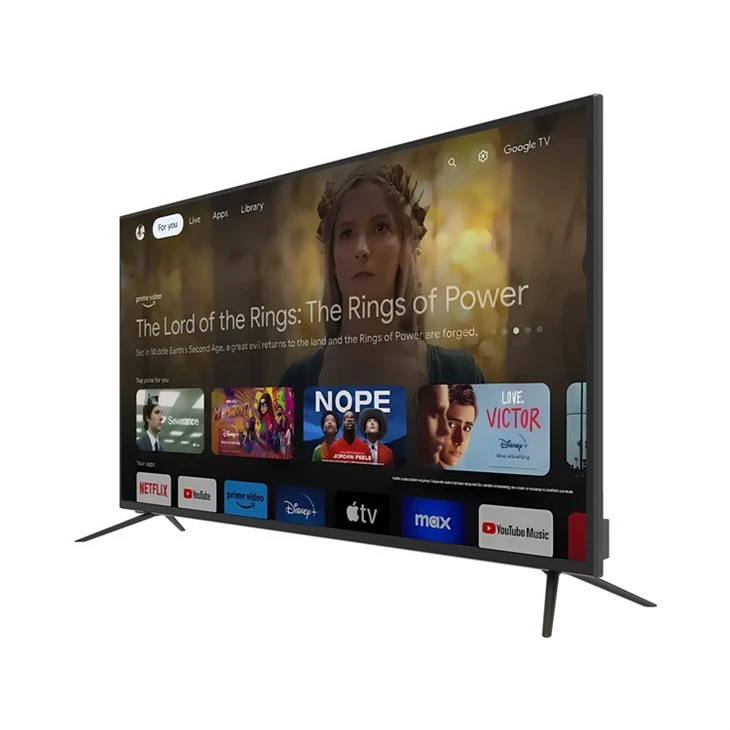
Étape 5 : Enregistrez vos paramètres
Une fois que vous êtes satisfait de votre personnalisation, recherchez un bouton « Enregistrer » ou « Appliquer » dans le menu des paramètres. Appuyez dessus et vos paramètres d'économiseur d'écran seront enregistrés.
Dépannage
Parfois, vous pouvez rencontrer quelques problèmes lors de la configuration de l'économiseur d'écran. Voici quelques problèmes courants et comment les résoudre.
Problème : l'économiseur d'écran ne s'affiche pas
Si votre économiseur d'écran n'apparaît pas après le délai défini, assurez-vous d'abord que le paramètre de délai est correct. Il est possible que vous l'ayez réglé trop longtemps sans vous en rendre compte. Vérifiez également si des applications en cours d'exécution sur votre téléviseur pourraient empêcher l'activation de l'économiseur d'écran. Certaines applications peuvent avoir leurs propres paramètres d'inactivité.
Problème : les photos du diaporama ne se chargent pas
Si vous utilisez un diaporama de vos propres photos et qu'elles ne se chargent pas, vérifiez si le format de fichier des photos est pris en charge par votre téléviseur. Les formats courants pris en charge sont JPEG et PNG. Assurez-vous également que les photos sont stockées au bon endroit sur votre clé USB ou votre stockage interne.
Problème : l'économiseur d'écran se bloque ou présente des problèmes
Si l'économiseur d'écran se bloque ou présente des problèmes, essayez de redémarrer votre téléviseur. Parfois, un simple redémarrage peut résoudre ce genre de problèmes. Si le problème persiste, il peut s'agir d'un problème logiciel. Vérifiez si des mises à jour logicielles sont disponibles pour votre téléviseur et installez-les.
Notre gamme de produits
En tant que fournisseur de téléviseurs Smart 4K OEM SKD, nous proposons une large gamme de produits pour répondre à vos besoins. Consultez notreTéléviseur SKD 50 pouces de haute qualitépour une excellente option de taille moyenne. Il regorge de fonctionnalités et offre une expérience visuelle 4K époustouflante.
Si vous cherchez quelque chose de plus grand, notreVente en gros de téléviseur Ultra HD CKD 75 poucesest un véritable spectacle. Avec son grand écran et sa résolution ultra haute définition, il est parfait pour le home cinéma.
Contactez les entreprises
Que vous soyez un détaillant cherchant à s'approvisionner en téléviseurs de haute qualité, un installateur ayant besoin de produits fiables ou simplement une personne intéressée à obtenir une bonne affaire sur un téléviseur Smart 4K OEM SKD, nous sommes là pour vous. Nous sommes toujours ouverts aux discussions commerciales et pouvons offrir des prix compétitifs et un excellent service client.
N'hésitez pas à nous contacter si vous êtes intéressé à acheter nos produits. Nous pouvons travailler avec vous pour trouver la meilleure solution adaptée à vos besoins.
Références
- « Manuels d'utilisation des téléviseurs intelligents » : la plupart des fabricants de téléviseurs fournissent des manuels d'utilisation détaillés qui couvrent les paramètres de l'économiseur d'écran et d'autres fonctionnalités.
- « Forums techniques en ligne » : il existe de nombreux forums techniques en ligne où les utilisateurs partagent leurs expériences et leurs conseils sur la configuration des économiseurs d'écran sur différents modèles de téléviseurs.