

En tant que fournisseur de longue date de Samsung, j'ai eu le privilège d'observer de près l'évolution de la technologie d'affichage des téléphones Samsung. Au fil des années, Samsung a placé la barre haute sur le marché des écrans pour smartphones, offrant des couleurs vives, des contrastes nets et des résolutions élevées. Cependant, même avec un matériel aussi haut de gamme, il existe des moyens d'optimiser la qualité d'affichage sur un téléphone Samsung pour rendre votre expérience visuelle encore plus immersive. Dans ce blog, je partagerai quelques conseils pratiques basés sur ma connaissance approfondie des composants d'affichage de Samsung.
1. Ajustez les paramètres d'affichage de base
La première étape pour optimiser la qualité d'affichage de votre téléphone Samsung consiste à affiner les paramètres de base. Commencez par accéder à l'application « Paramètres » sur votre téléphone, puis sélectionnez « Affichage ».
Luminosité de l'écran
La luminosité de votre écran peut affecter considérablement votre expérience visuelle. Dans des environnements bien éclairés, vous pouvez augmenter la luminosité pour rendre l'écran plus visible. En revanche, dans des conditions de faible luminosité, réduire la luminosité peut éviter la fatigue oculaire. Les téléphones Samsung sont souvent dotés d'une fonction « Luminosité adaptative ». L'activation de cette fonctionnalité permet à votre téléphone d'ajuster automatiquement la luminosité en fonction de la lumière ambiante. Cependant, si vous constatez que le réglage automatique n'est pas assez précis, vous pouvez passer au contrôle manuel de la luminosité et le régler selon vos préférences.
Résolution d'écran
Des résolutions d’écran plus élevées signifient généralement des images et du texte plus nets. La plupart des téléphones Samsung offrent plusieurs options de résolution. Vous pouvez trouver le paramètre « Résolution de l'écran » dans les options d'affichage. Si votre téléphone dispose d'une résolution Quad HD+ (QHD+) ou même supérieure, choisir cette option vous offrira les visuels les plus nets. Cependant, gardez à l’esprit que les résolutions plus élevées consomment plus d’énergie de la batterie. Ainsi, si vous êtes préoccupé par la durée de vie de la batterie, vous pouvez passer à une résolution inférieure comme le Full HD+ (FHD+).
Mode couleur
Les téléphones Samsung proposent différents modes de couleur tels que « Vivid », « Natural » et « AMOLED Cinema ». Le mode « Vif » fournit des couleurs très saturées, ce qui peut rendre les images et les vidéos plus éclatantes. Le mode « Naturel », quant à lui, offre une représentation des couleurs plus équilibrée et plus précise, plus proche de ce que vous verriez dans la vraie vie. Le mode « AMOLED Cinema » est conçu pour imiter la palette de couleurs utilisée dans les salles de cinéma. Vous pouvez choisir le mode couleur qui correspond à vos goûts personnels et au type de contenu que vous consultez. Par exemple, si vous regardez une bande-annonce de film colorée, le mode « Vif » pourrait améliorer votre expérience, tandis que pour lire des livres électroniques, le mode « Naturel » pourrait être plus confortable pour vos yeux.
2. Utilisez les bons fonds d'écran
Le fond d’écran que vous choisissez peut également avoir un impact sur la qualité globale de l’affichage. Les fonds d'écran haute résolution peuvent donner à votre écran d'accueil un aspect plus soigné et détaillé. Les téléphones Samsung prennent en charge une variété de formats de fonds d'écran, notamment les fonds d'écran statiques et animés.
Fonds d'écran statiques
Lorsque vous sélectionnez un fond d'écran statique, recherchez des images à haute résolution. Vous pouvez trouver des fonds d'écran de haute qualité sur le site officiel de Samsung ou sur d'autres plateformes dédiées aux fonds d'écran. Évitez d'utiliser des fonds d'écran basse résolution, car ils peuvent apparaître pixélisés sur l'écran haute résolution de votre téléphone. Pensez également à la palette de couleurs du papier peint. Les fonds d'écran plus sombres peuvent être plus économes en énergie sur les écrans AMOLED, car les pixels individuels peuvent être désactivés pour afficher le noir.
Fonds d'écran animés
Les fonds d'écran animés peuvent ajouter une touche dynamique à l'écran d'accueil de votre téléphone. Cependant, ils peuvent également consommer plus d’énergie que les fonds d’écran statiques. Si vous choisissez d'utiliser un fond d'écran animé, assurez-vous qu'il ne contient pas d'animations trop complexes qui pourraient provoquer un bégaiement de l'écran ou réduire la qualité visuelle globale. Vous pouvez également ajuster les paramètres de certains fonds d'écran animés pour réduire leur consommation de ressources.
3. Mettez régulièrement à jour le logiciel de votre téléphone
Les mises à jour logicielles sont cruciales pour maintenir et améliorer la qualité d'affichage de votre téléphone Samsung. Samsung publie souvent des correctifs logiciels et des mises à jour incluant des optimisations pour l'affichage.
Corrections de bugs
Les mises à jour logicielles peuvent corriger des bugs liés à l'affichage, tels que des problèmes d'étalonnage des couleurs, un scintillement de l'écran ou des problèmes de sensibilité tactile sur l'écran. Ces bugs peuvent dégrader la qualité globale de l’affichage et l’expérience utilisateur. En installant les dernières mises à jour logicielles, vous pouvez vous assurer que l'écran de votre téléphone fonctionne correctement.
Nouvelles fonctionnalités et améliorations
En plus des corrections de bogues, les mises à jour logicielles peuvent introduire de nouvelles fonctionnalités ou améliorations liées à l'affichage. Par exemple, une nouvelle mise à jour peut améliorer la précision des couleurs de l'écran ou ajouter un nouveau mode couleur. Rester à jour avec le logiciel garantit que vous pouvez profiter de ces nouvelles fonctionnalités.
4. Pensez à utiliser judicieusement les protecteurs d’écran
Les protecteurs d'écran sont un accessoire populaire pour les téléphones Samsung, car ils peuvent protéger l'écran des rayures et des fissures. Cependant, certains protecteurs d'écran peuvent affecter la qualité de l'affichage.
Protecteurs d'écran anti-éblouissants
Les protecteurs d'écran antireflets peuvent réduire les reflets sur l'écran, ce qui facilite la visualisation de votre téléphone dans des environnements lumineux. Cependant, ils peuvent également réduire légèrement la netteté et la clarté de l’affichage. Si vous choisissez un protecteur d'écran antireflet, recherchez-en un de haute qualité qui minimise la perte de qualité d'affichage.
Protecteurs d'écran en verre trempé
Les protecteurs d'écran en verre trempé sont connus pour leur durabilité et leur résistance aux rayures. Ils ont généralement une transparence élevée, ce qui signifie qu'ils ont moins d'impact sur la qualité d'affichage que certains autres types de protecteurs d'écran. Lors de l'installation d'un protecteur d'écran en verre trempé, veillez à l'aligner correctement pour éviter les bulles d'air qui pourraient déformer l'écran.
5. Explorez les fonctionnalités d'affichage avancées
Les téléphones Samsung sont dotés de plusieurs fonctionnalités d'affichage avancées qui peuvent améliorer encore la qualité de l'affichage.
Élevé - Affichages du taux de rafraîchissement
De nombreux téléphones phares de Samsung sont équipés d'écrans à taux de rafraîchissement élevé, tels que 120 Hz ou même 144 Hz. Un taux de rafraîchissement plus élevé signifie un défilement plus fluide et des animations plus fluides. Vous pouvez souvent trouver l'option d'activer ou de désactiver le mode de taux de rafraîchissement élevé dans les paramètres d'affichage. L'activation de cette fonctionnalité peut rendre votre téléphone plus réactif et offrir une meilleure expérience visuelle, en particulier lorsque vous jouez à des jeux ou regardez des vidéos à haute animation.
Filtre de lumière bleue
La lumière bleue émise par les écrans des téléphones peut provoquer une fatigue oculaire, surtout lorsqu’ils sont utilisés pendant de longues périodes la nuit. Les téléphones Samsung disposent d'une fonction « Filtre de lumière bleue » qui peut réduire la quantité de lumière bleue émise par l'écran. Vous pouvez régler l'intensité du filtre de lumière bleue et programmer son activation automatique à certaines heures, comme le soir. Cela peut aider à protéger vos yeux et à améliorer la qualité de votre sommeil.
Collections de produits pour les panneaux TV Samsung
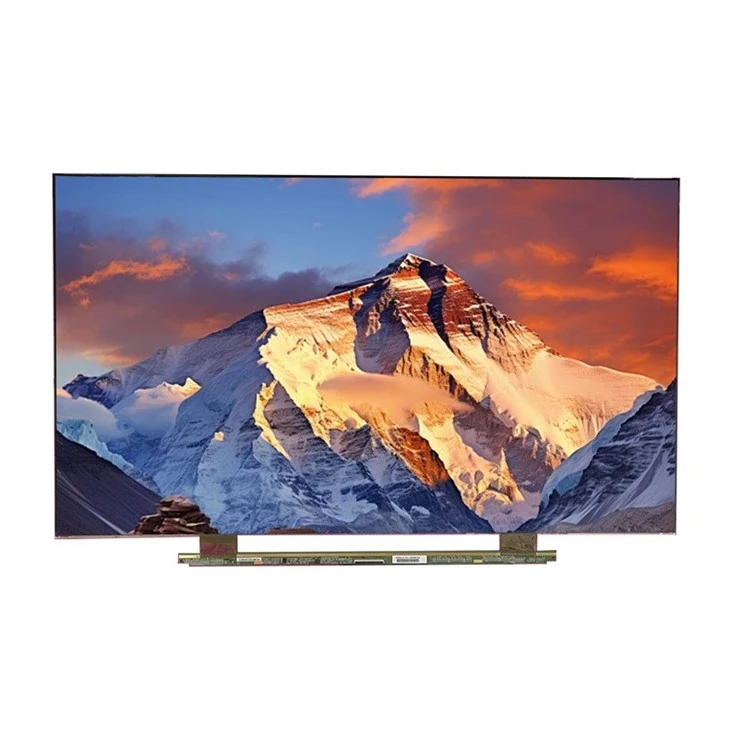
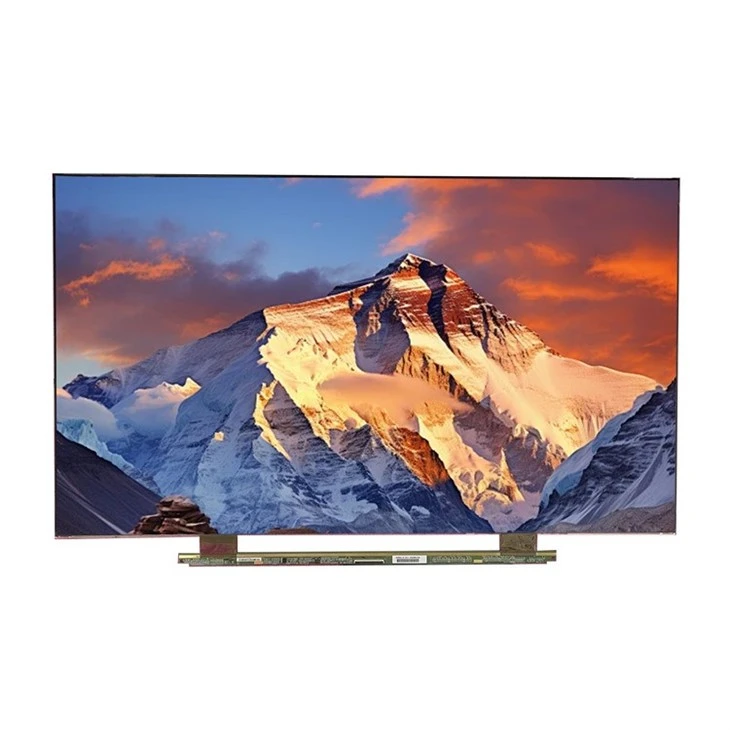
Si vous êtes intéressé par les produits d'affichage Samsung, nous proposons également une large gamme de produits à cellules ouvertes pour panneaux TV Samsung. Consultez notrePanneau TV SAMSUNG 40 pouces Collection de produits à cellules ouvertes,Panneau TV SAMSUNG 60 pouces Collection de produits à cellules ouvertes, etPanneau TV SAMSUNG 42 pouces Collection de produits à cellules ouvertes. Ces produits sont conçus avec des composants de haute qualité pour offrir d'excellentes performances d'affichage.
Conclusion
L'optimisation de la qualité d'affichage sur un téléphone Samsung implique une combinaison d'ajustement des paramètres de base, de choix des bons fonds d'écran, de maintien de votre logiciel à jour, d'utilisation judicieuse des protecteurs d'écran et d'exploration des fonctionnalités d'affichage avancées. En suivant ces conseils, vous pourrez tirer le meilleur parti de l'écran de votre téléphone Samsung et profiter d'une expérience visuelle plus immersive.
Si vous êtes intéressé par l'achat de composants d'affichage de téléphone Samsung ou de l'un de nos produits à cellules ouvertes pour panneaux de télévision Samsung, nous vous invitons à nous contacter pour des discussions sur l'achat. Nous nous engageons à fournir des produits de haute qualité et un excellent service pour répondre à vos besoins.
Références
- Manuels d'utilisation officiels Samsung
- Rapports de l'industrie sur la technologie d'affichage des smartphones
- Documents de recherche sur les techniques d'optimisation de l'affichage