

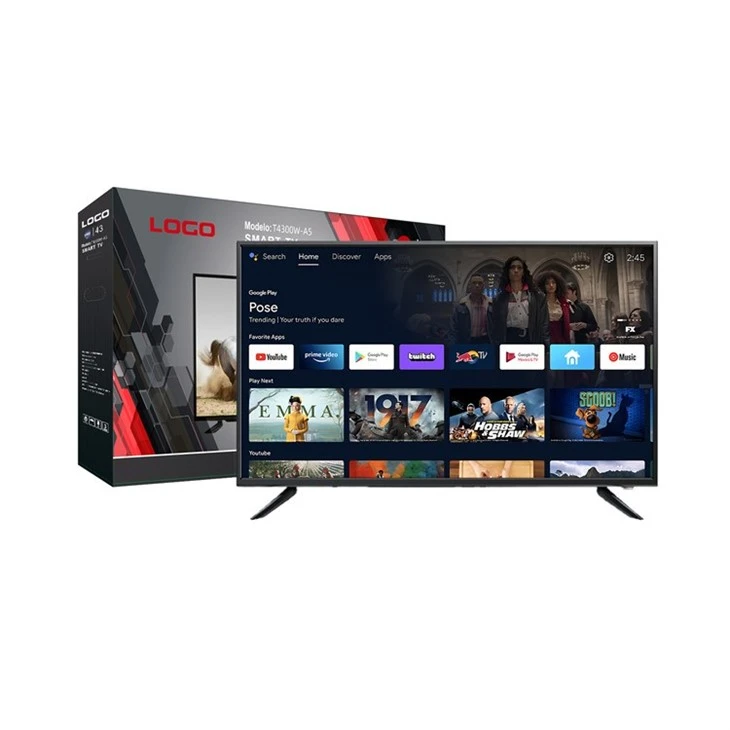
Salut! Je suis un fournisseur de téléviseurs intelligents de 43 pouces et je sais qu'il peut arriver que vous deviez réinitialiser votre téléviseur aux paramètres d'usine. Peut-être que son fonctionnement est un peu lent, ou que vous le vendez et souhaitez effacer toutes vos informations personnelles. Quelle que soit la raison, je suis là pour vous guider étape par étape tout au long du processus.
Pourquoi une réinitialisation d'usine ?
Avant de découvrir comment procéder, expliquons rapidement pourquoi vous souhaitez réinitialiser les paramètres d'usine de votre téléviseur intelligent de 43 pouces. Au fil du temps, votre téléviseur accumule un tas de fichiers indésirables, de caches d'applications et de paramètres qui peuvent le ralentir. Une réinitialisation d'usine efface tout cela et restaure le téléviseur à son état d'origine, comme lorsque vous l'avez sorti de la boîte pour la première fois. C'est également un excellent moyen de protéger votre vie privée si vous vous débarrassez du téléviseur.
Vérifications de pré - réinitialisation
Tout d’abord, vous devez faire certaines choses avant d’appuyer sur ce bouton de réinitialisation.
- Sauvegardez vos données: Si vous avez enregistré des fichiers importants, comme des photos ou des vidéos sur la mémoire de stockage interne de votre téléviseur, sauvegardez-les. Une réinitialisation d'usine supprimera tout, vous ne voulez donc pas perdre ces souvenirs.
- Dissocier les appareils: Si vous avez associé votre téléviseur à d'autres appareils, comme un haut-parleur Bluetooth ou un clavier sans fil, dissociez-les. Vous pouvez toujours les coupler à nouveau après la réinitialisation.
- Noter les paramètres: notez rapidement tous les paramètres personnalisés que vous avez définis, tels que le mode image, les paramètres sonores ou les préférences de saisie. De cette façon, vous pourrez facilement les reconfigurer après la réinitialisation.
Processus de réinitialisation d'usine
Utilisation de la télécommande du téléviseur
Il s'agit de la manière la plus courante de réinitialiser votre téléviseur. Voici comment procéder :
- Allumez votre téléviseur: Assurez-vous que votre téléviseur est allumé et que vous êtes sur l'écran d'accueil principal.
- Accéder au menu Paramètres: Utilisez la télécommande de votre téléviseur pour rechercher et sélectionner l'option "Paramètres". Cela ressemble généralement à une icône d’engrenage.
- Trouvez l'option de réinitialisation: Une fois que vous êtes dans le menu des paramètres, recherchez une option liée à « Système », « Général » ou « Préférences de l'appareil ». Dans ce sous-menu, vous devriez trouver une option « Réinitialisation d'usine » ou « Réinitialiser les paramètres par défaut ».
- Confirmez la réinitialisation: Sélectionnez l'option de réinitialisation d'usine et votre téléviseur vous demandera de confirmer. Vous devrez peut-être saisir un mot de passe, qui correspond généralement aux quatre derniers chiffres du numéro de série de votre téléviseur ou à un mot de passe par défaut tel que 0000 ou 1234.
- Attendez la réinitialisation: Après confirmation, votre téléviseur lancera le processus de réinitialisation. Cela peut prendre de quelques minutes à une demi-heure, selon le modèle de votre téléviseur. Soyez simplement patient et n'éteignez pas la télévision pendant cette période.
Utilisation des boutons physiques du téléviseur
Si votre télécommande ne fonctionne pas ou si vous l'avez perdue, vous pouvez toujours réinitialiser votre téléviseur aux paramètres d'usine à l'aide des boutons physiques du téléviseur lui-même.
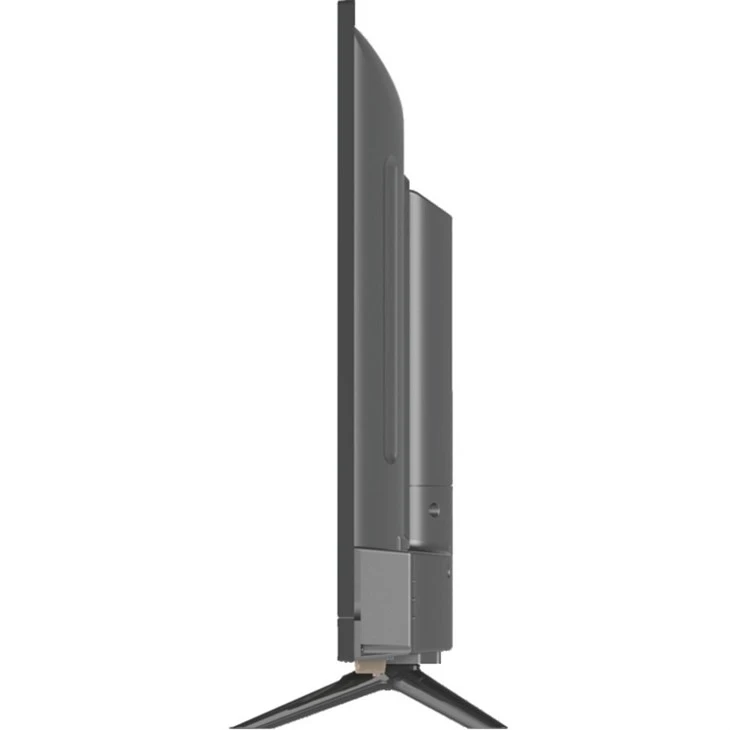
- Localisez les boutons: Les boutons physiques se trouvent généralement sur le côté, en bas ou à l'arrière de votre téléviseur. Ils peuvent être petits et difficiles à trouver, alors regardez attentivement.
- Accédez aux paramètres: Utilisez le bouton « Menu » ou « Accueil » pour accéder au menu principal. Ensuite, utilisez les boutons fléchés pour accéder à l’option « Paramètres ».
- Suivez les mêmes étapes: Une fois que vous êtes dans le menu des paramètres, suivez les mêmes étapes que ci-dessus pour rechercher et confirmer l'option de réinitialisation d'usine.
Configuration post-réinitialisation
Une fois la réinitialisation terminée, votre téléviseur redémarrera et vous serez accueilli par l'écran de configuration initiale.
- Connectez-vous au Wi-Fi: Sélectionnez votre réseau Wi-Fi et saisissez le mot de passe pour vous connecter à Internet.
- Connectez-vous aux comptes: Si vous utilisez des services de streaming comme Netflix ou Hulu, reconnectez-vous à vos comptes.
- Restaurer les paramètres: utilisez les notes que vous avez prises précédemment pour configurer vos préférences d'image, de son et de saisie.
Dépannage
Parfois, les choses ne se passent pas aussi bien que prévu. Voici quelques problèmes courants et comment les résoudre :
- La réinitialisation ne fonctionne pas: Si le processus de réinitialisation échoue ou reste bloqué, essayez de débrancher votre téléviseur de la source d'alimentation pendant quelques minutes, puis rebranchez-le et réessayez.
- Impossible de trouver l'option de réinitialisation: Si vous ne trouvez pas l'option de réinitialisation d'usine dans le menu des paramètres, consultez le manuel d'utilisation de votre téléviseur ou visitez le site Web du fabricant pour plus d'informations.
En tant que fournisseur de téléviseurs intelligents de 43 pouces, je souhaite également vous faire connaître d'autres excellents produits que nous proposons. Consultez notreVente en gros TV Ultra HD 50 Poucespour une expérience visuelle plus large. Si vous cherchez quelque chose de plus petit, notreTéléviseur intelligent 4K Netflix de 32 poucesest une excellente option. Et pour ceux qui souhaitent un Android TV personnalisable, jetez un œil à notreTéléviseur Android OEM intelligent 4K de 49 pouces.
Si vous souhaitez acheter l'un de nos produits ou si vous avez des questions sur le processus de réinitialisation d'usine ou sur tout autre élément lié à nos téléviseurs, n'hésitez pas à nous contacter pour une discussion sur l'achat. Nous sommes là pour vous aider à trouver le téléviseur parfait pour vos besoins.
Références
- Manuels d'utilisation du téléviseur
- Sites Web d'assistance du fabricant