

En tant que fournisseur de téléviseurs intelligents 4K OEM SKD, je reçois souvent des questions de clients sur la façon de connecter divers appareils à nos téléviseurs, et l'un des sujets fréquemment posés est de savoir comment connecter un appareil NAS (Network Attached Storage) à un téléviseur intelligent 4K OEM SKD. Dans cet article de blog, je vais vous guider étape par étape tout au long du processus, afin que vous puissiez facilement profiter de vos médias stockés sur grand écran.
Comprendre les bases
Avant de plonger dans le processus de connexion, il est essentiel de comprendre ce qu'est un périphérique NAS et pourquoi vous souhaiterez peut-être le connecter à votre téléviseur. Un périphérique NAS est essentiellement un périphérique de stockage qui se connecte à votre réseau domestique, permettant à plusieurs appareils d'accéder aux données stockées. C'est comme un stockage cloud personnel pour votre maison, où vous pouvez stocker des photos, des vidéos, de la musique et d'autres fichiers. La connexion d'un NAS à votre téléviseur intelligent 4K OEM SKD vous permet de diffuser vos médias directement du NAS vers le téléviseur, éliminant ainsi le besoin de périphériques de stockage externes tels que des clés USB ou des disques durs.
Vérification de compatibilité
La première étape pour connecter un périphérique NAS à votre téléviseur intelligent 4K OEM SKD consiste à garantir la compatibilité. Tous les téléviseurs ne prennent pas en charge l'accès direct au NAS, vous devez donc vérifier si votre téléviseur dispose des fonctionnalités nécessaires. La plupart de nosTéléviseurs OEM SKD intelligents 4Ksont livrés avec une prise en charge intégrée du streaming multimédia en réseau, ce qui signifie qu'ils peuvent se connecter à un périphérique NAS. Vous pouvez consulter le manuel d'utilisation de votre téléviseur ou rechercher des fonctionnalités liées au réseau dans le menu des paramètres du téléviseur.
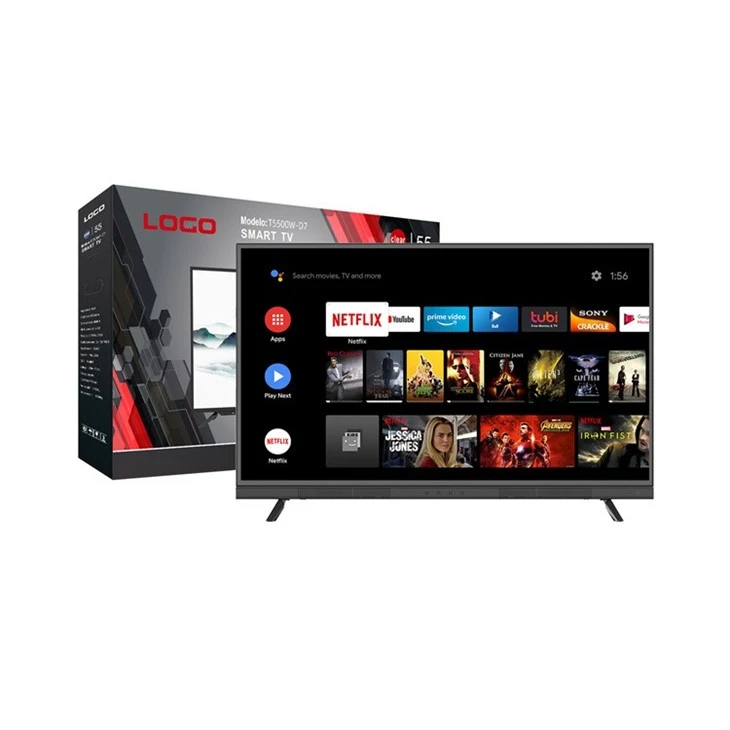
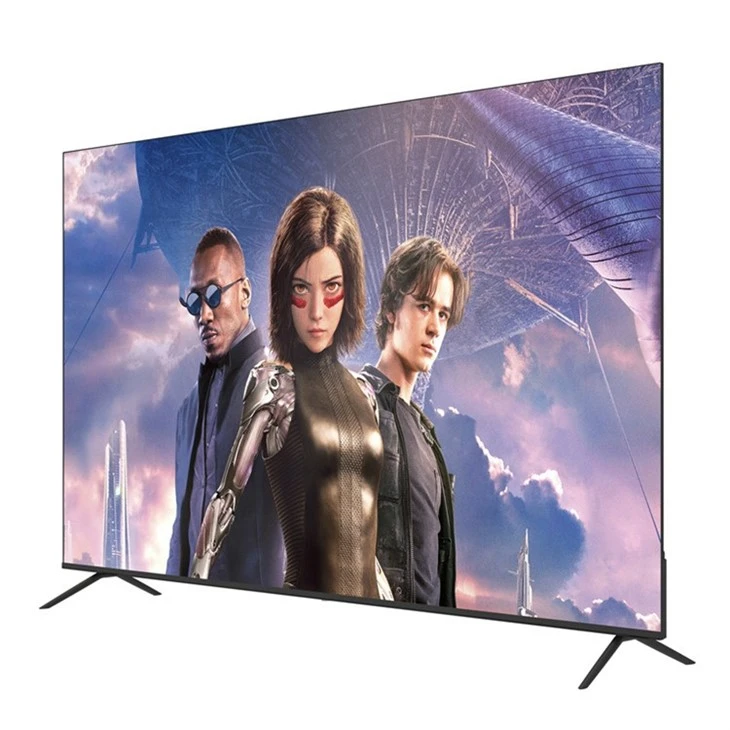
En plus de la compatibilité TV, vous devez également vous assurer que votre périphérique NAS est correctement configuré. Il doit être connecté au même réseau local que votre téléviseur. La plupart des appareils NAS prennent en charge les protocoles réseau courants tels que SMB (Server Message Block) et NFS (Network File System). Assurez-vous que les paramètres de partage sur votre NAS sont activés et que vous disposez du nom d'utilisateur et du mot de passe nécessaires si le NAS nécessite une authentification.
Connexion des appareils
Une fois que vous avez confirmé la compatibilité, il est temps de connecter le périphérique NAS à votre téléviseur intelligent 4K OEM SKD. Voici les étapes générales :
Étape 1 : Connectez le NAS au réseau
Tout d'abord, connectez votre appareil NAS à votre réseau domestique. Vous pouvez le faire en utilisant un câble Ethernet pour connecter le NAS à votre routeur. Si votre NAS prend en charge le Wi-Fi, vous pouvez également le connecter sans fil. Assurez-vous que le NAS est sous tension et correctement configuré sur le réseau.
Étape 2 : Connectez le téléviseur au réseau
De même, connectez votre téléviseur intelligent 4K OEM SKD au même réseau. Vous pouvez utiliser un câble Ethernet pour une connexion plus stable ou vous connecter sans fil via les paramètres Wi-Fi du téléviseur. Accédez au menu des paramètres réseau de votre téléviseur et sélectionnez la méthode de connexion appropriée. Entrez le mot de passe Wi-Fi si nécessaire.
Étape 3 : Accédez aux paramètres multimédia réseau sur le téléviseur
Sur votre téléviseur, accédez au menu des paramètres. Recherchez une option liée aux médias réseau, au partage multimédia ou à DLNA (Digital Living Network Alliance). L'emplacement exact de cette option peut varier selon le modèle de téléviseur. Une fois que vous l'avez trouvé, sélectionnez-le pour ouvrir les paramètres des médias réseau.
Étape 4 : Rechercher des périphériques NAS
Dans les paramètres des médias réseau, il devrait y avoir une option permettant de rechercher les appareils disponibles sur le réseau. Sélectionnez cette option et votre téléviseur commencera à rechercher les appareils NAS. La réalisation de l'analyse peut prendre quelques secondes à une minute.
Étape 5 : Connectez-vous au NAS
Une fois l'analyse terminée, votre téléviseur affichera une liste des appareils NAS disponibles sur le réseau. Sélectionnez votre appareil NAS dans la liste. Si le NAS nécessite une authentification, entrez le nom d'utilisateur et le mot de passe que vous avez configurés sur le NAS. Après une authentification réussie, votre téléviseur se connectera au NAS.
Dépannage
Parfois, vous pouvez rencontrer des problèmes lors du processus de connexion. Voici quelques problèmes courants et leurs solutions :
NAS introuvable
Si votre téléviseur ne trouve pas le périphérique NAS, vérifiez d'abord si le NAS et le téléviseur sont connectés au même réseau. Vous pouvez essayer de redémarrer le NAS et le téléviseur, ainsi que le routeur. Assurez-vous également que les paramètres de partage sur le NAS sont activés et que le NAS n'est pas en mode veille ou veille.
Échec d'authentification
Si vous rencontrez des difficultés pour vous authentifier auprès du NAS, vérifiez à nouveau le nom d'utilisateur et le mot de passe. Assurez-vous qu'ils sont saisis correctement, y compris les lettres majuscules et minuscules. Si vous avez oublié le mot de passe, vous devrez peut-être réinitialiser le NAS et reconfigurer les paramètres de partage.
Problèmes de lecture multimédia
Si vous parvenez à vous connecter au NAS mais rencontrez des problèmes pour lire des fichiers multimédias, cela peut être dû à des formats de fichiers incompatibles. Vérifiez si votre téléviseur prend en charge les formats de fichiers stockés sur le NAS. Vous devrez peut-être convertir les fichiers dans un format compatible à l'aide d'un outil de conversion multimédia.
Avantages de connecter un NAS à votre téléviseur
La connexion d'un appareil NAS à votre téléviseur intelligent 4K OEM SKD offre plusieurs avantages :
Stockage centralisé
Vous pouvez stocker tous vos fichiers multimédias sur le NAS, qui sert de hub de stockage central pour votre maison. Cela facilite l'organisation et l'accès à vos fichiers à partir de plusieurs appareils, y compris votre téléviseur.
Streaming multimédia facile
Au lieu d'échanger constamment des clés USB ou des disques durs, vous pouvez diffuser vos médias directement du NAS vers le téléviseur. Cela offre une expérience visuelle plus fluide et plus pratique.
Accès multi-utilisateurs
Plusieurs utilisateurs peuvent accéder au NAS simultanément, permettant à tous les membres de la famille de profiter de leurs médias préférés sur le téléviseur.
Notre gamme de produits
En tant que fournisseur leader de téléviseurs intelligents 4K OEM SKD, nous proposons une large gamme de produits pour répondre aux différents besoins des clients. NotreVente en gros de téléviseur Ultra HD CKD 75 poucesoffre une expérience de visualisation sur grand écran avec une résolution ultra haute définition. LeTéléviseur intelligent 4K Netflix SKD de 55 poucesest parfait pour ceux qui souhaitent profiter de Netflix et d’autres services de streaming en qualité 4K.
Contactez-nous pour l'approvisionnement
Si vous souhaitez acheter nos téléviseurs intelligents 4K OEM SKD ou si vous avez des questions sur la connexion d'un appareil NAS à nos téléviseurs, n'hésitez pas à nous contacter. Nous sommes là pour vous fournir des conseils et un soutien professionnels tout au long du processus d'approvisionnement. Que vous soyez détaillant, installateur ou client individuel, nous pouvons vous proposer des prix compétitifs et des produits de haute qualité.
Références
- "Bases du stockage en réseau (NAS)" - TechTarget
- Manuels d'utilisation des téléviseurs intelligents 4K OEM SKD