

Salut! Si vous êtes le fier propriétaire d'un TV 4K Smart 4K de 32 pouces, vous devrez parfois changer la source d'entrée. Que vous cherchiez à connecter une console de jeu, un lecteur Blu - Ray ou que vous vouliez simplement utiliser vos téléviseurs construits - dans les applications, savoir comment changer la source d'entrée est super pratique. En tant que fournisseur de ces impressionnants téléviseurs Smart 4K Smart 4K de 32 pouces, je suis ici pour vous guider tout au long du processus.
Tout d'abord, expliquons pourquoi vous voudriez modifier la source d'entrée. Peut-être que vous venez d'avoir une nouvelle PlayStation ou Xbox et que vous avez hâte de commencer à jouer sur cet grand et magnifique écran 4K. Ou peut-être que vous avez acheté un lecteur Blu - Ray High - End et que vous souhaitez regarder vos films préférés en superbe qualité 4K. La modification de la source d'entrée vous permet d'accéder à différents appareils connectés à votre téléviseur et de tirer le meilleur parti de votre configuration de divertissement.
Alors, comment faites-vous réellement? Eh bien, le processus est généralement assez simple, mais il peut varier un peu en fonction de la marque et du modèle de votre téléviseur. La plupart du temps, vous utiliserez la télécommande de votre téléviseur pour faire le changement.
Étape 1: Localisez le bouton d'entrée
Sur votre télécommande TV, il devrait y avoir un bouton intitulé "Entrée", "Source" ou quelque chose de similaire. Cela pourrait ressembler à un rectangle avec une flèche pointant dedans. C'est la clé pour modifier votre source d'entrée. Si vous ne pouvez pas le trouver tout de suite, jetez un œil au manuel qui est venu avec votre téléviseur. Il aura un diagramme de la télécommande et vous montrera exactement où se trouve le bouton d'entrée.
Étape 2: Appuyez sur le bouton d'entrée
Une fois que vous avez trouvé le bouton d'entrée, donnez-lui un appuyer. Lorsque vous faites cela, un menu doit apparaître sur votre écran de télévision. Ce menu répertorie toutes les sources d'entrée disponibles sur votre téléviseur. Vous pouvez voir des options comme "HDMI 1", "HDMI 2," "USB", "PC" ou "Built - dans les applications". Chacun d'eux correspond à un appareil ou une fonctionnalité différent de votre téléviseur.
Étape 3: Sélectionnez la source d'entrée souhaitée
Utilisez les touches fléchées de votre télécommande pour naviguer dans la liste des sources d'entrée. Lorsque vous déplacez la sélection, vous verrez un aperçu ou une description de chaque source. Par exemple, si vous avez votre console de jeu branché sur HDMI 1, lorsque vous sélectionnez "HDMI 1" dans le menu d'entrée, vous pouvez voir un petit logo de votre console ou un écran noir avec un message indiquant que la console est connectée. Une fois que vous avez trouvé la source d'entrée que vous souhaitez, appuyez sur le bouton "Entrer" ou "OK" sur votre télécommande pour confirmer votre sélection.
Étape 4: Profitez de votre contenu
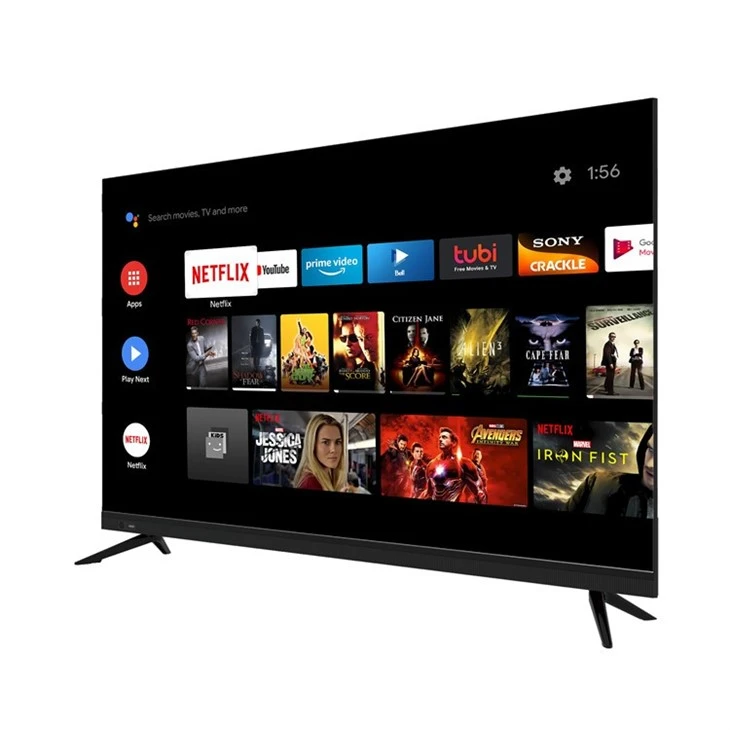
Après avoir sélectionné la source d'entrée, votre téléviseur doit passer et commencer à afficher le contenu de l'appareil connecté. Si vous utilisez une console de jeu, vous verrez l'écran de démarrage de la console ou votre jeu. Si c'est un joueur Blu - Ray, vous pourrez commencer à regarder votre film. Et si vous avez sélectionné les applications construites, vous pouvez commencer à diffuser Netflix, Hulu ou toute autre application disponible sur votre téléviseur.
Maintenant, il y a quelques choses à garder à l'esprit. Parfois, lorsque vous changez de sources d'entrée, vous devrez peut-être ajuster les paramètres de l'image. Par exemple, certains appareils peuvent avoir un rapport d'aspect ou un profil de couleur différent de celui d'autres. Vous pouvez généralement accéder aux paramètres de l'image via le menu du téléviseur. Recherchez un bouton intitulé "Menu" sur votre télécommande, puis accédez aux paramètres "image" ou "afficher" pour effectuer les ajustements nécessaires.
Une autre chose à noter est que si vous avez du mal à obtenir la bonne source d'entrée pour apparaître sur votre téléviseur, double - vérifiez les connexions. Assurez-vous que tous les câbles sont correctement branchés et que l'appareil que vous essayez de connecter est activé. Parfois, un câble lâche ou un appareil en mode veille peut causer des problèmes.
En tant que fournisseur de téléviseurs Smart 4K Smart 4K 32 pouces, je veux également vous informer de certains autres excellents produits que nous avons. Si vous cherchez un écran plus grand, nous avons leTV de 43 pouces de haute qualité directe. Il a les mêmes fonctionnalités que notre modèle de 32 pouces, mais avec un affichage plus grand pour une expérience de visualisation encore plus immersive.
Et si vous voulez vraiment tout faire, consultez notre55 pouces Ultra HD Netflix Android TVet85 pouces Ultra HD Android Netflix TV. Ces téléviseurs sont parfaits pour les salles d'origine et offrent une résolution 4K superbe et une large gamme d'applications et de fonctionnalités.
Si vous êtes intéressé à acheter l'un de nos téléviseurs ou à avoir des questions sur la modification des sources d'entrée ou toute autre chose liée à nos produits, n'hésitez pas à tendre la main. Nous sommes là pour vous aider à obtenir la meilleure configuration de divertissement possible. Que vous soyez un spectateur occasionnel ou un joueur hardcore, nos téléviseurs sont conçus pour répondre à vos besoins.
En conclusion, la modification de la source d'entrée sur votre TV 4K Smart 4K 32 pouces est un processus simple qui peut considérablement améliorer votre expérience de divertissement. Suivez simplement les étapes que j'ai décrites ci-dessus, et vous basculerez entre des appareils comme un pro en un rien de temps. Et si vous songez à mettre à niveau votre téléviseur ou à ajouter à votre collection, nous avons le choix entre une gamme d'excellentes options.
Références
- Connaissance générale du fonctionnement télévisé et de la technologie.
- Expérience en tant que fournisseur Smart 4K Netflix TV 32 pouces.