

Salut! En tant que fournisseur de téléviseurs intelligents OEM de 50 pouces, on me demande souvent comment calibrer ces mauvais garçons pour offrir la meilleure expérience visuelle. Le calibrage de votre téléviseur peut améliorer considérablement la qualité de l’image, en rendant les couleurs éclatantes, les noirs plus profonds et les détails plus éclatants. Voyons donc les étapes à suivre pour calibrer l'image d'un téléviseur intelligent OEM de 50 pouces.
Étape 1 : Choisissez le bon environnement
Tout d’abord, vous devez configurer le bon environnement pour l’étalonnage. Assurez-vous que la pièce dans laquelle vous utiliserez le téléviseur dispose d'une lumière ambiante minimale. Les lumières vives peuvent interférer avec votre capacité à évaluer avec précision la qualité de l’image. Fermez les rideaux ou les stores pour bloquer la lumière du soleil et éteignez toutes les lampes ou plafonniers inutiles. Cela vous aidera à voir les vraies couleurs et le contraste de l'écran du téléviseur.
Étape 2 : Sélectionnez le mode d'image approprié
La plupart des téléviseurs intelligents OEM de 50 pouces sont dotés de plusieurs modes d'image prédéfinis, tels que Standard, Film, Sports et Vif. Chaque mode est conçu pour optimiser l'image pour différents types de contenu. Pour un visionnement général, je recommande de commencer par le mode Film. Ce mode offre généralement une représentation des couleurs plus équilibrée et naturelle, ce qui est idéal pour regarder des films, des émissions de télévision et des documentaires. Si vous regardez du sport, vous souhaiterez peut-être passer au mode Sports, qui peut améliorer la luminosité et le contraste pour une action rapide.
Étape 3 : Ajustez la luminosité et le contraste
Les réglages de luminosité et de contraste sont cruciaux pour obtenir une image claire et bien équilibrée. Commencez par régler la luminosité. Vous souhaitez le configurer de manière à pouvoir voir tous les détails des scènes les plus sombres sans qu'ils paraissent trop noirs ou délavés. D’un autre côté, le contraste doit être ajusté pour rendre les blancs clairs et purs, mais pas au point de les surexposer.
Pour régler la luminosité et le contraste, accédez au menu du téléviseur et recherchez les paramètres d'image. Vous y trouverez des curseurs pour la luminosité et le contraste. Commencez par régler la luminosité à environ 50 % et le contraste à environ 70 %. Ensuite, utilisez un disque de calibrage ou une scène de film bien connue avec une large gamme de zones claires et sombres pour affiner ces paramètres. Augmentez ou diminuez lentement les curseurs jusqu'à ce que vous soyez satisfait des résultats.
Étape 4 : Ajustez la couleur et la teinte
Ensuite, il est temps d'ajuster les paramètres de couleur et de teinte. Le paramètre de couleur contrôle l'intensité des couleurs sur l'écran, tandis que le paramètre de teinte ajuste la balance entre le rouge et le vert. Vous voulez vous assurer que les couleurs semblent naturelles et précises.
Pour ajuster la couleur, commencez par la régler à environ 50 %. Ensuite, regardez une scène avec beaucoup de couleurs différentes, comme un documentaire sur la nature ou un clip vidéo coloré. Si les couleurs semblent trop vives ou saturées, réduisez le paramètre de couleur. S'ils semblent trop ternes, augmentez-le.
Le réglage de la teinte est un peu plus délicat. Vous voulez vous assurer que les blancs sur l’écran sont d’un blanc pur, sans aucune trace de rouge ou de vert. Utilisez un objet blanc sur l'écran, tel qu'un nuage ou un morceau de papier, pour ajuster la teinte. Déplacez lentement le curseur jusqu'à ce que le blanc paraisse neutre.
Étape 5 : Concentrez-vous sur la netteté et la réduction du bruit
Le réglage de la netteté de votre téléviseur peut améliorer la clarté de l'image, mais il est important de ne pas en faire trop. Si la netteté est trop élevée, cela peut créer des bords artificiels et donner un aspect faux à l’image. Commencez par régler la netteté à environ 20 %, puis augmentez-la progressivement jusqu'à remarquer une légère amélioration de la clarté de l'image.
La réduction du bruit est un autre paramètre qui peut affecter la qualité de l'image. Ce paramètre permet de réduire l'apparence granuleuse ou pixellisée qui peut parfois apparaître dans les sources vidéo de faible qualité. Cependant, si la réduction du bruit est trop élevée, cela peut également adoucir l’image et la rendre floue. Je recommande de régler la réduction du bruit sur un niveau faible ou moyen, en fonction de la qualité de votre contenu.
Étape 6 : Envisagez d'utiliser un disque d'étalonnage
Si vous souhaitez vraiment obtenir le calibrage d'image le plus précis possible, je vous recommande fortement d'utiliser un disque de calibrage. Ces disques sont spécialement conçus pour vous aider à régler les paramètres d'image sur votre téléviseur à l'aide d'une série de modèles de test et d'instructions. Ils peuvent fournir un étalonnage plus précis et détaillé que la simple utilisation de vos yeux.
Il existe plusieurs disques d'étalonnage disponibles sur le marché, tels que le disque Spears & Munsil HD Benchmark Disc et le disque Digital Video Essentials. Vous pouvez acheter ces disques en ligne ou dans votre magasin d'électronique local. Une fois que vous avez le disque, insérez-le simplement dans le lecteur DVD ou Blu-ray de votre téléviseur et suivez les instructions à l'écran.
Étape 7 : tester différents contenus
Une fois le processus d'étalonnage terminé, il est important de tester la qualité de l'image avec différents types de contenu. Regardez une variété de films, d'émissions de télévision, d'événements sportifs et de jeux vidéo pour vous assurer que les paramètres fonctionnent correctement pour tous les types de contenu. Si vous remarquez des problèmes, tels que des imprécisions de couleur ou un mauvais contraste, vous pouvez toujours revenir en arrière et effectuer d'autres ajustements.
Conclusion
Calibrer l'image d'un téléviseur intelligent OEM de 50 pouces peut sembler une tâche ardue, mais c'est en fait assez simple si vous suivez ces étapes. En choisissant le bon environnement, en sélectionnant le mode d'image approprié, en ajustant la luminosité et le contraste, en ajustant la couleur et la teinte, en vous concentrant sur la netteté et la réduction du bruit, en envisageant d'utiliser un disque d'étalonnage et en testant différents contenus, vous pouvez obtenir une expérience visuelle magnifique et immersive.
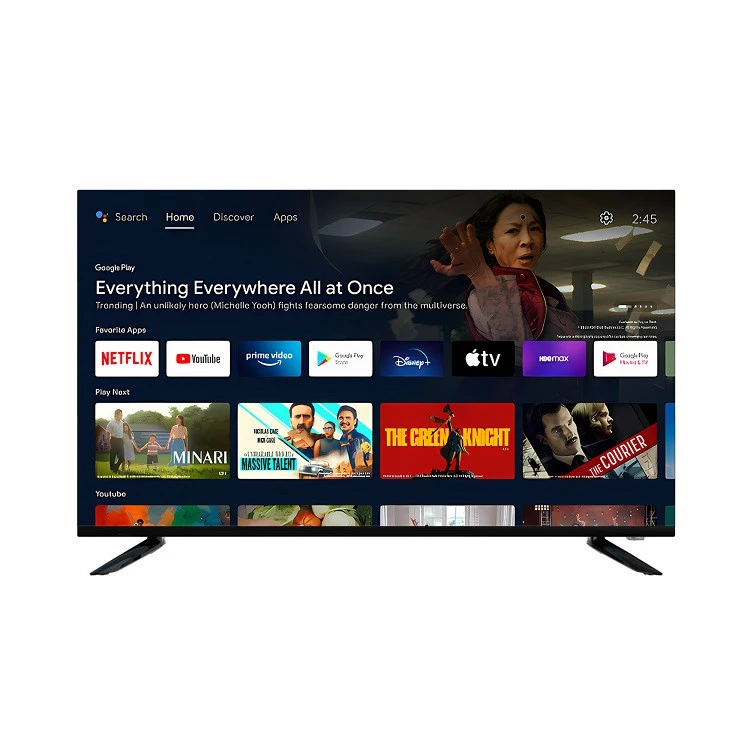
Si vous êtes à la recherche d'un téléviseur intelligent OEM de 50 pouces ou de toute autre taille, nous avons ce qu'il vous faut. Consultez notreTéléviseur Ultra HD Android Netflix 50 pouces,Téléviseur Android Netflix Ultra HD de 85 pouces, etTéléviseur Android direct 43 poucespour des options de haute qualité. Si vous avez des questions ou êtes intéressé par l'achat de nos produits, n'hésitez pas à nous contacter pour une discussion sur l'approvisionnement.
Références
- « Calibrage de l'image TV : comment obtenir la meilleure qualité d'image » par CNET
- "Comment calibrer votre téléviseur pour obtenir la meilleure image" par Tom's Guide