

En tant que fournisseur de téléviseurs intelligents de 43 pouces, je comprends l’importance d’offrir une expérience visuelle exceptionnelle aux clients. L’un des facteurs clés qui contribuent à cette expérience est la qualité de l’image du téléviseur. Un téléviseur bien calibré peut améliorer considérablement les couleurs, le contraste, la netteté et l’attrait visuel général. Dans cet article de blog, je partagerai quelques conseils professionnels sur la façon de calibrer un téléviseur intelligent de 43 pouces pour une meilleure qualité d'image.
Comprendre les bases du calibrage du téléviseur
Avant de plonger dans le processus d'étalonnage, il est essentiel de comprendre quelques concepts de base. La qualité de l'image sur un téléviseur est déterminée par plusieurs facteurs, notamment la luminosité, le contraste, la précision des couleurs, la netteté et le gamma. Chacun de ces éléments joue un rôle crucial dans la façon dont l'image apparaît à l'écran.
- Luminosité: Il s'agit de la puissance lumineuse globale du téléviseur. Un réglage de luminosité approprié garantit que les scènes sombres et lumineuses sont visibles sans perte de détails.
- Contraste: Le contraste est la différence entre les noirs les plus sombres et les blancs les plus brillants de l'écran. Un rapport de contraste élevé donne des images plus vives et plus réalistes.
- Précision des couleurs: Des couleurs précises sont essentielles pour une expérience visuelle réaliste. Le calibrage des paramètres de couleur garantit que les couleurs à l'écran correspondent à ce que vous verriez dans la vie réelle.
- Acuité: Les paramètres de netteté contrôlent le degré de détail de l'image. Cependant, un réglage trop élevé peut introduire des artefacts, tandis qu'un réglage trop bas rend l'image floue.
- Gamma: Gamma affecte la luminosité des couleurs moyennes. Des paramètres gamma corrects garantissent que l’image a un aspect naturel et équilibré.
Préparation à l'étalonnage
Avant de commencer à calibrer votre téléviseur, vous devez effectuer certaines opérations :
- Choisissez le bon environnement: Calibrez votre téléviseur dans une pièce avec un éclairage contrôlé. Évitez la lumière directe du soleil ou les lumières vives qui brillent sur l’écran, car cela peut affecter votre perception des couleurs et de la luminosité.
- Sélectionnez le mode d'image approprié: La plupart des téléviseurs intelligents sont dotés de différents modes d'image, tels que Standard, Film, Sports et Vif. Pour le calibrage, il est préférable de commencer par le mode « Film » ou « Standard », car ce sont généralement les réglages les plus neutres.
- Utilisez un disque ou une application d'étalonnage: Il existe plusieurs disques et applications d'étalonnage disponibles qui peuvent vous aider à ajuster les paramètres de votre téléviseur avec plus de précision. Certaines options populaires incluent Disney WOW et Spears & Munsil HD Benchmark. Ces outils fournissent des modèles de test et des instructions pour vous guider tout au long du processus d'étalonnage.
Processus d'étalonnage étape par étape
1. Calibrage de la luminosité et du contraste
- Trouvez les commandes de luminosité et de contraste: Ces paramètres se trouvent généralement dans le menu du téléviseur sous la section « Image » ou « Image ».
- Utiliser les modèles de test: Si vous utilisez un disque ou une application d'étalonnage, suivez les instructions pour afficher les motifs de test de luminosité et de contraste. Ajustez le paramètre de luminosité jusqu'à ce que vous puissiez voir les détails les plus sombres dans les zones noires sans qu'ils paraissent trop clairs ou délavés. Ensuite, ajustez le réglage du contraste jusqu'à ce que les blancs les plus brillants soient aussi brillants que possible sans perdre de détails ni paraître surexposés.
2. Calibrage des couleurs
- Accéder aux paramètres de couleur: Recherchez les commandes « Couleur », « Teinte » et « Saturation » dans le menu du téléviseur.
- Calibrer la température de couleur: La température de couleur fait référence à la chaleur ou à la fraîcheur des couleurs à l'écran. La plupart des téléviseurs proposent différents préréglages de température de couleur, tels que « Chaud », « Neutre » et « Frais ». Choisissez le paramètre "Neutre" pour une représentation des couleurs plus précise.
- Ajuster la couleur et la saturation: utilisez les modèles de test pour ajuster les paramètres de couleur et de saturation. Le but est de rendre les couleurs naturelles et vibrantes sans être trop intenses ou délavées.
3. Calibrage de la netteté
- Localisez le contrôle de netteté: Ce paramètre se trouve généralement dans le même menu que les commandes de luminosité et de contraste.
- Ajuster la netteté: Réglez la netteté sur un niveau modéré. Trop de netteté peut rendre l'image artificielle et introduire des artefacts, tandis qu'une trop faible netteté peut rendre l'image floue.
4. Calibrage gamma
- Trouver le paramètre Gamma: Certains téléviseurs disposent d'un contrôle gamma dans le menu des paramètres d'image. Si votre téléviseur ne dispose pas de paramètre gamma, vous pouvez essayer d'ajuster les paramètres de luminosité et de contraste pour obtenir un effet similaire.
- Ajuster le gamma: Utilisez les mires de test pour ajuster le paramètre gamma jusqu'à ce que les couleurs moyennes paraissent naturelles et équilibrées.
Conseils supplémentaires pour une qualité d’image optimale
- Mettez à jour le logiciel de votre téléviseur: La mise à jour régulière du logiciel de votre téléviseur peut améliorer ses performances et la qualité de son image. Les fabricants publient souvent des mises à jour logicielles comprenant des corrections de bogues, des améliorations de performances et de nouvelles fonctionnalités.
- Utilisez des sources de haute qualité: La qualité du contenu que vous regardez peut également affecter la qualité de l'image. Utilisez des sources haute définition, telles que des disques Blu-ray ou des services de streaming offrant une résolution 4K, pour une expérience visuelle optimale.
- Positionnez correctement votre téléviseur: La position de votre téléviseur peut avoir un impact significatif sur la qualité de l'image. Assurez-vous que le téléviseur est au niveau des yeux et que vous êtes assis à une distance appropriée de l'écran. En règle générale, la distance entre vos yeux et l’écran doit être d’environ 1,5 à 2,5 fois la diagonale du téléviseur.
Nos téléviseurs intelligents Outlet 43 pouces
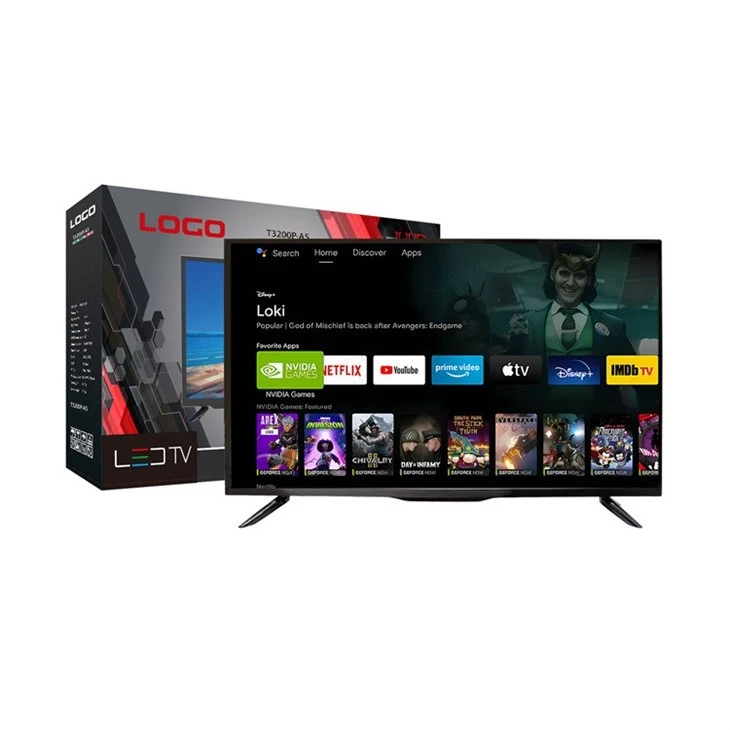
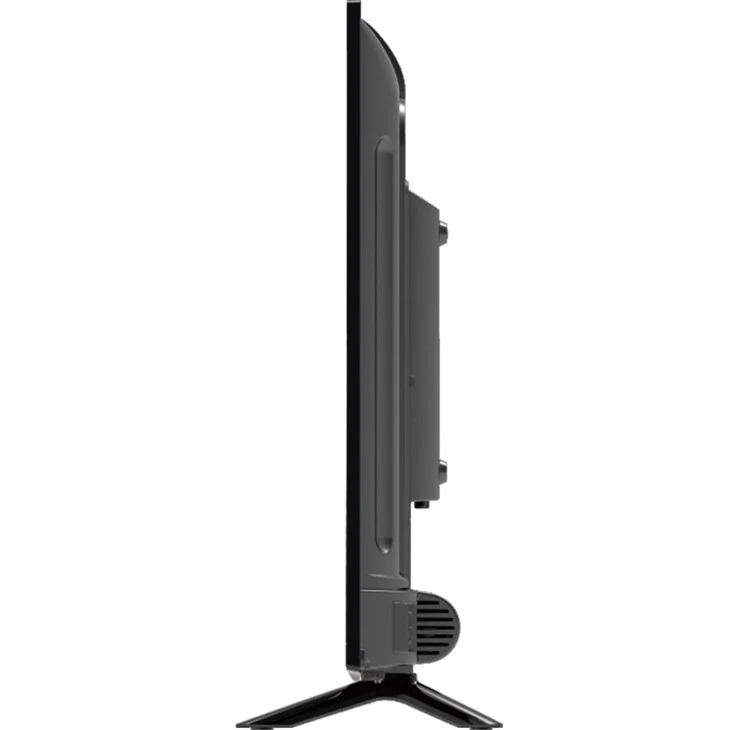
Dans notre entreprise, nous proposons une large gamme de téléviseurs intelligents de 43 pouces conçus pour offrir une expérience visuelle exceptionnelle. NotreTéléviseur OEM direct de 43 poucesest une option de haute qualité dotée de fonctionnalités avancées et d’un design élégant. Il offre une image nette et claire, des couleurs éclatantes et une interface conviviale.
Si vous recherchez un téléviseur doté d'une connectivité Wi-Fi intégrée, notreTéléviseur LED Wi-Fi Full HD 43 poucesest un excellent choix. Il vous permet de diffuser vos films, émissions de télévision et musique préférés directement depuis Internet, sans avoir besoin d'appareils supplémentaires.
En plus de nos téléviseurs 43 pouces, nous proposons égalementSortie SKD 55 pouces de haute qualitéDes téléviseurs pour ceux qui préfèrent un écran plus grand. Ces téléviseurs sont parfaits pour les cinémas maison et offrent une expérience visuelle immersive.
Contactez-nous pour l'achat et la négociation
Si vous êtes intéressé par l'achat de nos téléviseurs intelligents de 43 pouces ou si vous avez des questions sur l'étalonnage ou la qualité d'image, n'hésitez pas à nous contacter. Nous sommes toujours heureux de vous aider à trouver le téléviseur adapté à vos besoins et de vous fournir des conseils professionnels sur l'étalonnage et la configuration.
Références
- « Calibrage du téléviseur : guide du débutant. » Révisé.com.
- "Comment calibrer votre téléviseur pour obtenir la meilleure qualité d'image." CNET.
- "Le guide ultime du calibrage TV." RTINGS.com.