

Salut! En tant que fournisseur OEM de téléviseurs intelligents de 50 pouces, j'ai eu pas mal de clients qui se demandaient comment ajuster les paramètres de ces appareils astucieux. J'ai donc pensé créer ce blog pour vous aider.
Tout d’abord, parlons des bases. Lorsque vous recevrez pour la première fois votre téléviseur intelligent de 50 pouces, il sera doté de nombreux paramètres par défaut. Certains d’entre eux pourraient vous convenir, mais d’autres pourraient nécessiter quelques ajustements pour obtenir la meilleure expérience visuelle.
Paramètres d'image
L’une des choses les plus importantes à régler concerne les paramètres d’image. Vous voulez que votre téléviseur soit aussi beau que possible, n'est-ce pas ? Eh bien, voici comment procéder.
Luminosité
Le paramètre de luminosité détermine la luminosité de l'image sur votre téléviseur. S'il fait trop clair, cela peut être dur pour vos yeux, surtout dans une pièce sombre. En revanche, si la luminosité est trop faible, vous risquez de passer à côté de certains détails. Pour régler la luminosité, vous pouvez généralement accéder au menu du téléviseur, rechercher la section « Image » ou « Affichage » et rechercher l'option « Luminosité ». Je vous recommande de commencer dans une pièce avec un éclairage normal, puis de faire de petits ajustements jusqu'à ce que l'image vous convienne.
Contraste
Le contraste concerne la différence entre les parties les plus claires et les plus sombres de l’image. Un bon rapport de contraste rend l’image plus vive et plus réaliste. Tout comme pour la luminosité, vous pouvez trouver le paramètre « Contraste » dans le menu Image. Augmentez-le un peu pour faire ressortir les couleurs, mais veillez à ne pas en faire trop, sinon vous pourriez perdre certains détails dans les ombres.
Couleur
Le paramètre de couleur contrôle l'intensité des couleurs sur votre téléviseur. Certaines personnes aiment leurs couleurs très vives et saturées, tandis que d’autres préfèrent un aspect plus naturel. Jouez avec l'option "Couleur" dans le menu image jusqu'à ce que vous trouviez l'équilibre qui vous convient. Vous pouvez également régler la température de couleur, ce qui affecte la chaleur ou la fraîcheur des couleurs. Pour un aspect plus naturel, vous souhaiterez peut-être choisir une température de couleur « Normale » ou « Neutre ».
Acuité
La netteté détermine la clarté et le détail des bords des objets dans l'image. Cependant, un réglage trop élevé de la netteté peut rendre l'image fausse ou floue dans certaines zones. Réglez-le à un niveau modéré pour que l'image soit nette, sans aucun artefact.
Paramètres sonores
Passons maintenant au son. Après tout, une bonne image n’est rien sans un bon son qui l’accompagne.
Volume
Celui-ci est assez simple. Vous pouvez utiliser la télécommande pour augmenter ou diminuer le volume. Mais parfois, vous souhaiterez peut-être affiner les paramètres audio pour une meilleure expérience d'écoute.
Égaliseur
L'égaliseur vous permet d'ajuster les niveaux de différentes fréquences du son. Par exemple, si vous regardez un film avec beaucoup de basses, vous pouvez augmenter les basses fréquences pour rendre les explosions et la musique plus puissantes. En revanche, si vous avez du mal à entendre les dialogues, vous pouvez augmenter les fréquences médiums. La plupart des téléviseurs disposent de modes d'égalisation prédéfinis tels que « Film », « Musique » et « Actualités », ou vous pouvez créer vos propres paramètres personnalisés.
Son surround
Si votre téléviseur prend en charge le son surround, cela peut vraiment améliorer votre expérience visuelle. Vous devrez peut-être connecter des haut-parleurs externes ou une barre de son pour en profiter pleinement. Dans le menu son du téléviseur, recherchez l'option « Surround Sound » et sélectionnez le mode approprié en fonction de votre configuration.
Paramètres de connectivité et réseau
Dans le monde d’aujourd’hui, une télévision intelligente est avant tout une question de connectivité. Voici comment connecter votre téléviseur à Internet et à d’autres appareils.
Wi-Fi
Pour connecter votre téléviseur au Wi-Fi, accédez au menu « Réseau » ou « Paramètres » de votre téléviseur et sélectionnez « Wi-Fi ». Ensuite, choisissez votre réseau Wi-Fi domestique dans la liste et saisissez le mot de passe. Une fois connecté, vous pouvez diffuser vos émissions et films préférés à partir d'applications telles que Netflix, Hulu et Amazon Prime Video.
Bluetooth
Bluetooth vous permet de connecter des appareils sans fil comme des écouteurs ou des haut-parleurs à votre téléviseur. Pour coupler un appareil Bluetooth, rendez-vous dans la rubrique « Bluetooth » dans les paramètres du téléviseur, mettez votre appareil en mode couplage et sélectionnez-le dans la liste des appareils disponibles sur le téléviseur.
HDMI et autres entrées
Si vous souhaitez connecter des appareils externes comme une console de jeu, un lecteur DVD ou un décodeur câble à votre téléviseur, vous devrez utiliser le HDMI ou d'autres ports d'entrée. Branchez l'appareil sur le port approprié du téléviseur, puis utilisez le sélecteur d'entrée du téléviseur pour passer à l'entrée correcte.
Autres paramètres
Il existe quelques autres paramètres que vous souhaiterez peut-être ajuster sur votre téléviseur.
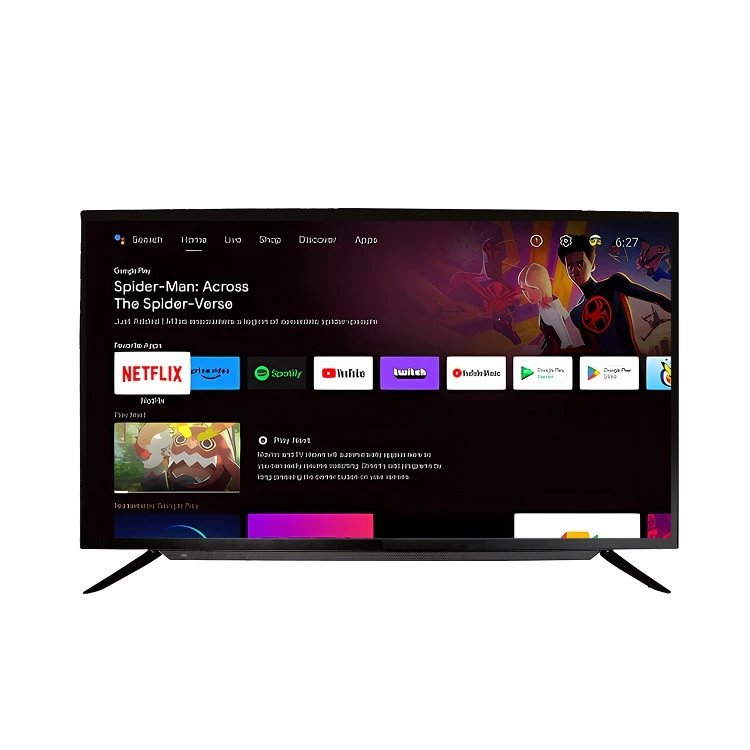
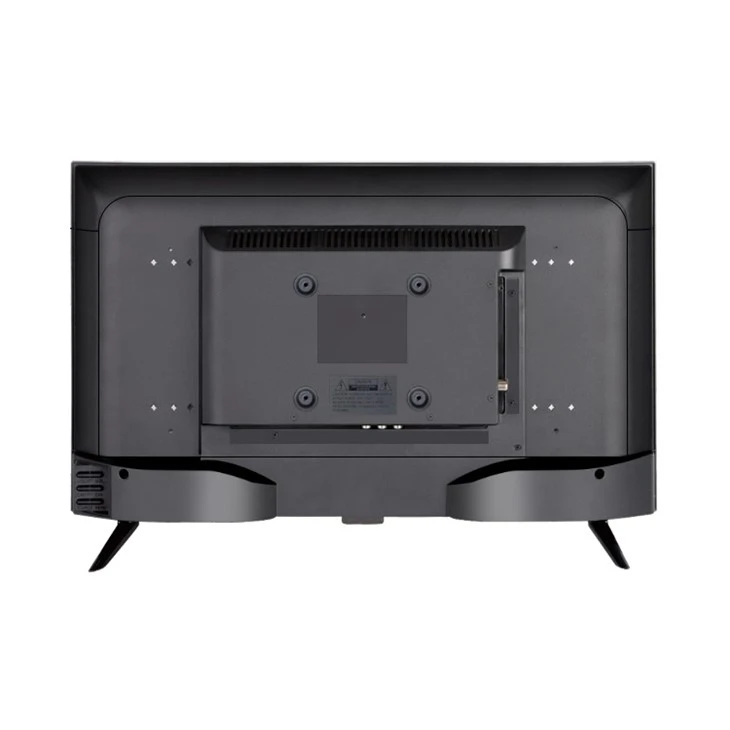
Applications de télévision intelligente
La plupart des téléviseurs intelligents de 50 pouces sont livrés avec une variété d'applications préinstallées, mais vous pouvez également en télécharger davantage depuis la boutique d'applications du téléviseur. Pour gérer vos applications, accédez à la section des applications sur l'écran d'accueil de votre téléviseur. Vous pouvez installer de nouvelles applications, désinstaller celles que vous n'utilisez pas et même mettre à jour les applications existantes pour obtenir les dernières fonctionnalités et corrections de bugs.
Contrôle parental
Si vous avez des enfants, le contrôle parental est indispensable. Vous pouvez définir des restrictions sur le contenu pouvant être regardé, les applications accessibles et même le temps passé à regarder la télévision. Recherchez l'option « Contrôle parental » ou « Paramètres » dans le menu du téléviseur et suivez les instructions pour configurer les commandes selon vos préférences.
Économie d'énergie
Pour économiser sur vos factures d'électricité et prolonger la durée de vie de votre téléviseur, vous pouvez activer le mode d'économie d'énergie. Habituellement, vous pouvez trouver cette option dans le menu des paramètres du téléviseur. Il existe différents niveaux d'économie d'énergie, depuis l'atténuation de l'écran lorsqu'il est inactif jusqu'à la désactivation complète de certaines fonctionnalités lorsqu'il n'est pas utilisé.
Désormais, si vous recherchez un téléviseur de haute qualité, outre notre téléviseur intelligent OEM de 50 pouces, nous proposons également d'autres options intéressantes. Consultez notreTéléviseur direct 23,8 pouces de haute qualitépour une expérience visuelle plus compacte mais puissante. Si vous cherchez quelque chose de plus grand, notreTéléviseur Android intelligent 4K Netflix de 55 poucesetTéléviseur Android Netflix Ultra HD de 85 poucessont des choix de premier ordre.
Si vous souhaitez acheter nos téléviseurs intelligents OEM de 50 pouces ou l'un de nos autres produits, n'hésitez pas à nous contacter pour une discussion sur l'approvisionnement. Nous sommes toujours heureux de travailler avec vous pour répondre à vos besoins.
Références
- Manuels d'utilisation généraux des téléviseurs
- Expérience personnelle en tant que fournisseur OEM de téléviseurs intelligents de 50 pouces