

En tant que fournisseur en gros réputé de téléviseurs Ultra HD de 50 pouces, je comprends que de nombreux clients, qu'ils soient des détaillants ou des utilisateurs finaux, peuvent rencontrer des difficultés lorsqu'ils essaient d'accéder au menu des paramètres sur ces appareils finaux. Dans ce blog, je vous guiderai à travers l'étape de processus - By -, en vous assurant que vous pouvez facilement personnaliser votre téléviseur en fonction de vos préférences.
Pourquoi accéder au menu Paramètres?
Le menu des paramètres d'un téléviseur Ultra HD 50 - pouces est un trésor de fonctionnalités et d'options. Il vous permet d'ajuster la qualité de l'image, de configurer les préférences audio, de connecter des périphériques externes et de gérer les paramètres réseau. Que vous souhaitiez améliorer la précision des couleurs pour un film plus immersif - regarder une expérience ou connecter votre téléviseur au streaming Wi-Fi pour le streaming en ligne, le menu des paramètres est votre passerelle vers ces fonctionnalités.
Condition préalable
Avant de commencer à accéder au menu des paramètres, assurez-vous que votre téléviseur est correctement connecté à une source d'alimentation et, le cas échéant, à un appareil externe tel qu'un décodeur, une console de jeu ou un système audio. Assurez-vous également que la télécommande fonctionne correctement. La plupart de nos téléviseurs Ultra HD de 50 pouces sont livrés avec une télécommande conviviale pour l'utilisateur qui a des boutons dédiés à une navigation facile.
Étape - By - Guide étape pour accéder au menu des paramètres
1. Puissance sur le téléviseur
Tout d'abord, appuyez sur le bouton d'alimentation du téléviseur lui-même ou de la télécommande. Attendez que le téléviseur démarre. Cela peut prendre quelques secondes, surtout si c'est la première fois que vous l'allumez ou s'il est en mode veille depuis longtemps.
2. Localisez le bouton Paramètres
Sur la télécommande de nos téléviseurs Ultra HD de 50 pouces, le bouton Paramètres est généralement placé en bonne place. Il peut être étiqueté comme des "paramètres", "menu" ou avoir une icône qui ressemble à un équipement ou à une boîte à outils. Appuyez sur ce bouton pour ouvrir le menu principal.
3. Naviguez dans le menu
Une fois le menu ouvert, vous verrez une liste d'options à l'écran. Utilisez les touches flèches sur la télécommande pour naviguer vers le haut, le bas, la gauche ou la droite. Le menu comprend généralement des catégories telles que l'image, le son, l'entrée, le réseau et le système.
4. Sélectionnez l'option souhaitée
Mettez en surbrillance l'option à laquelle vous souhaitez accéder et appuyez sur le bouton "Entrer" ou "OK" sur la télécommande. Par exemple, si vous souhaitez ajuster la qualité de l'image, sélectionnez l'option "Image". Vous pouvez ensuite personnaliser davantage des paramètres tels que la luminosité, le contraste, la couleur et la netteté.
5. Enregistrez vos modifications
Après avoir effectué vos ajustements souhaités, recherchez un bouton "Enregistrer" ou "Appliquer" sur l'écran. Appuyez sur-le pour enregistrer les modifications que vous avez apportées. Si vous souhaitez annuler les modifications, sélectionnez le bouton "Annuler" ou "Back".
Paramètres spécifiques à des fins différentes
Paramètres d'image
Pour la meilleure expérience visuelle, vous voudrez peut-être affiner - régler les paramètres d'image. Dans le menu "photo", vous pouvez choisir différents modes d'image tels que "film", "sport", "jeu" ou "standard". Chaque mode est optimisé pour un type de contenu spécifique. Par exemple, le mode "film" fournit généralement une température et un contraste de couleur plus naturels, tandis que le mode "jeu" réduit le décalage d'entrée pour une expérience de jeu plus réactive.
Paramètres sonores
Le menu "Sound" vous permet d'ajuster la sortie audio en fonction de vos préférences. Vous pouvez modifier le volume, l'équilibre et sélectionner différents modes de son comme "surround", "musique" ou "dialogue". Si vous avez connecté un système audio externe, vous pouvez également configurer la sortie audio pour utiliser cet appareil au lieu des haut-parleurs du téléviseur.
Paramètres réseau
Si vous souhaitez connecter votre téléviseur à Internet pour des services de streaming comme Netflix ou YouTube, accédez au menu "réseau". Ici, vous pouvez choisir entre la connexion Wi-Fi ou Ethernet. Pour Wi - Fi, sélectionnez votre réseau dans la liste des réseaux disponibles et entrez le mot de passe si nécessaire. Pour Ethernet, connectez simplement un câble Ethernet de votre routeur au port Ethernet du téléviseur.
Dépannage
Parfois, vous pouvez rencontrer des problèmes lorsque vous essayez d'accéder au menu des paramètres. Si la télécommande ne fonctionne pas, vérifiez les batteries et remplacez-les si nécessaire. Si le téléviseur est congelé ou ne répond pas, essayez de le désactiver et de le désactiver. Si le problème persiste, vous pouvez vous référer au manuel d'utilisation fourni avec le téléviseur ou contacter notre équipe de support client pour plus d'assistance.
Notre gamme de produits
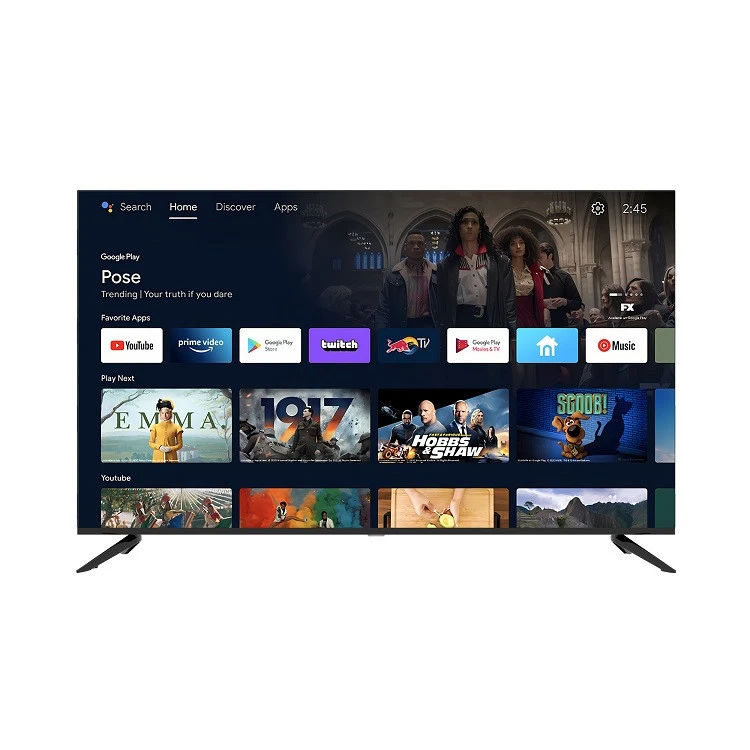
En tant que fournisseur en gros, nous offrons une large gamme de téléviseurs Ultra HD de 50 pouces avec différentes fonctionnalités et spécifications. Vous pouvez explorer nos produits sur notre site Web. Par exemple, notreEn gros OEM 50 55 pouces Smart TVFournit une solution personnalisable aux détaillants qui souhaitent marquer le téléviseur avec leur propre logo. NotreNetflix Android Ultra HD TV 50 poucesest pré-chargé de l'application Netflix, vous permettant de commencer à diffuser vos émissions préférées immédiatement. Et si vous cherchez une plus petite option, notre32 pouces Smart 4K Netflix TVest également un excellent choix.
Conclusion
L'accès au menu Paramètres sur un téléviseur Ultra HD de 50 pouces est un processus simple une fois que vous connaissez les étapes. En personnalisant les paramètres, vous pouvez améliorer votre expérience de visualisation et d'écoute. Si vous êtes intéressé à acheter nos téléviseurs en gros de 50 pouces HD ou à avoir des questions sur nos produits, n'hésitez pas à nous contacter. Nous sommes ici pour vous aider avec tous vos besoins connexes.
Références
- Manuel d'utilisation du fabricant pour les téléviseurs Ultra HD de 50 pouces
- Normes de l'industrie pour les paramètres et configurations de la télévision